Esteban
Porque Mi portatil no se conecta al wifi?
Si has llegado hasta aquí es porque tu portátil, móvil, o tablet no pueden conectarse a tu red wifi, o se conecta y no puedes navegar porque sale un símbolo de exclamación en el icono del wifi en la barra de tareas de windows.
Es algo muy común hoy en día tener problemas con la conexión wifi, los routers que proporcionan las principales compañías de Internet son de muy baja calidad.
Seguramente más de una vez os habréis encontrado en la situación de que en el momento en que mas necesitáis Internet y a pesar de estar conectados al router mediante Wifi o cable, seguís sin tener Internet en el pc, portátil o el móvil.
Pues bien, existen muchas causas por la que podemos seguir sin conexion a pesar de estar conectados al router que aparentemente sí tiene conexión a Internet pero que en realidad no funcion. Pues bien, vamos a conocer algunos de las soluciones más habituales, que seguro pueden ayudarnos a solucionarlo.
Se conectan al wifi otros dispositivos? o solo falla el portátil?
Un paso esencial para saber qué está ocurriendo es descartar si el problema es de nuestro dispositivo, o del router. Probaremos a conectarnos desde otro dispositivos, ya sea una tablet móvil de algún amigo otro portátil, itd..
En caso de que tampoco tengan conexion a Internet, el problema estará en el router, en caso contrario, el problema sera de nuestro dispositivo.
Reinicia el dispositivo
Si conectaste otro movil o pc y en este tenias conexión wifi y a internet, deberás reiniciar o apagar el que fallaba.
Puede parecer una tontería, y es el típico consejo que te da todo el mundo, pero reiniciar cualquier dispositivo, ya sea un PC, portátil o móvil, puede devolvernos a la normalidad y solucionarlo todo. Algunas veces los controladores del dispositivo, cambios en el software, o algún conflicto temporal, uan actualización por parte del fabricante, un intento de conexión no autorizada desde internet, descargas de torrent pueden hacer que el router se quede colgado y hacer que la conexión no funcione adecuadamente.
Reinicia el router
Es la ultima opción, pero podría ser perfectamente la primera si en ocasiones anteriores ya te ha dado problemas, o el router es antiguo.
Muchas veces sólo bastará reiniciar el router para que Internet vuelva a funcionar con normalidad, la mayoria de veces por un cambio de ip, el router no procesa bien el cambio y se te deja sin conexion.
Para ello sólo tenemos que pulsar el botón de apagado en la parte trasera, o en caso de no tenerlo a mano, desenchufarlo.
Otra opcion es hacerlo desde el menú del router, al que podemos acceder desde la dirección IP 192.168.0.1 ali 192.168.1.1 en el navegador. O en el caso de movistar desde el portal Alejandra de movistar, pero si este se ha quedado colgado no sera posible hacerlo desde este, quedándonos la opción de desenchufarlo.
Haz pruebas desde Windows
Podemos probar a ejecutar el solucionador de problemas de red de Windows 10, si tenemos problemas desde un PC. Debemos entrar en “estado de red” y ejecutar este solucionador, que nos hará una serie de preguntas e intentará comprobar hasta qué punto existen problemas dentro de nuestra red.
Herramienta CMD
Pulsa la tecla de Windows + R, escribe CMD,y pulsa intro.
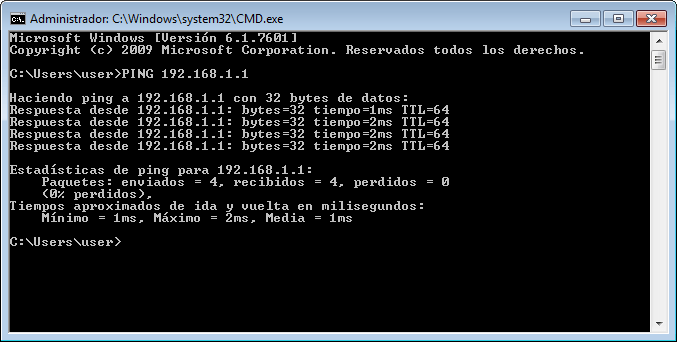
Se abrira una ventana de color negro donde escribiremos lo siguiente: PING 192.168.1.1
Si obtenemos Respuesta desde 192.168.1.1: bytes=32 tiempo=1ms TTL=64 es que tenemos conexion con el router.
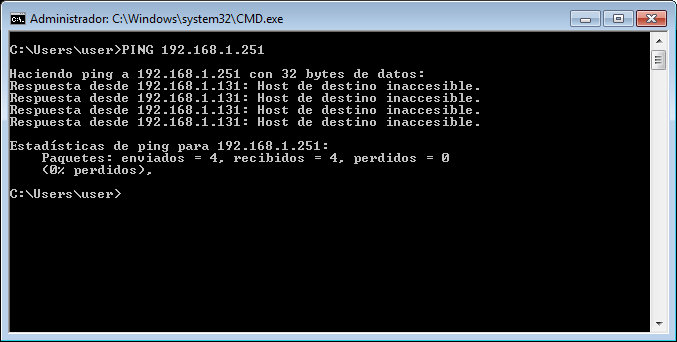
En cambio si nos responde: Respuesta desde 192.168.1.131: Host de destino inaccesible. es que lo que falla es la conexion wifi.
Con esto detectamos si la conexión con el router esta bien, ahora comprobaremos la conexión con internet. Para ello escribiremos lo siguiente: PING 8.8.8.8
El numero 8.8.8.8 es la IP de google, si nos reponde Respuesta desde 192.168.1.1: bytes=32 tiempo=1ms TTL=64 es que tenemos conexion con internet, pero a veces sucede que no podemos navegar ni abrir nada.
Porque ocurre esto? la mayoría de veces que la conexión es buena, pero no funciona es por la existencia de virus.
por lo que te recomiendo revisar este post donde explica como eliminarlos.
Restablece la red
Existe otra alternativa, que es resetear la conexion de red, esto quitará y reinstalará todos los controladores y adaptadores de red. Se volverá a la configuración inicial para intentar que la conexión a Internet vuelva a funcionar.
- Selecciona el botón Začetek y después Konfiguracija > Red e Internet > Estado> Restablecimiento de red.
- En la pantalla Restablecimiento de red, selecciona Restablecer ahora > Sí para confirmar.Espere a que el equipo se reinicie y compruebe si el problema está resuelto.
Comprueba la velocidad de la conexión
Una vez seguidos todos los pasos anteriores, para asegurarnos de que todo funciona correctamente deberiamos hacer una prueba de velocidad
Para ello sólo hay que entrar TUKAJ y hacer una prueba de velocidad.