Esteban
Warum stellt mein Laptop keine Verbindung zum WLAN her??
Wenn Sie so weit gekommen sind, liegt das an Ihrem Laptop, Mobile, oder das Tablet kann keine Verbindung zu Ihrem Wi-Fi-Netzwerk herstellen, Oder es wird eine Verbindung hergestellt und Sie können nicht navigieren, da auf dem WLAN-Symbol in der Windows-Taskleiste ein Ausrufezeichen angezeigt wird.
Heutzutage kommt es sehr häufig zu Problemen mit der WLAN-Verbindung., Die von den großen Internetunternehmen bereitgestellten Router sind von sehr geringer Qualität.
Sicherlich haben Sie sich schon mehr als einmal in der Situation befunden, dass Sie in dem Moment, in dem Sie das Internet am dringendsten benötigen, und das trotz allem über WLAN mit dem Router verbunden o Kabel, Sie haben immer noch kein Internet auf Ihrem PC, Laptop oder Handy.
Na dann, Es gibt viele Gründe, warum wir ohne Verbindung weitermachen können, obwohl wir mit dem Router verbunden sind, der scheinbar über eine Internetverbindung verfügt, der aber in Wirklichkeit nicht funktioniert.. Na dann, Lernen wir einige der gängigsten Lösungen kennen, Ich bin sicher, sie können uns bei der Lösung helfen..
Andere Geräte stellen eine Verbindung zum WLAN her? oder einfach der Laptop fällt aus?
Ein wesentlicher Schritt, um herauszufinden, was passiert, besteht darin, auszuschließen, ob das Problem bei unserem Gerät liegt., o del router. Wir werden versuchen, eine Verbindung von anderen Geräten herzustellen, entweder das mobile Tablet eines Freundes oder ein anderer Laptop, usw..
Falls weder haben Verbindung A Internet, Das Problem wird im Router liegen, ansonsten, Das Problem wird bei unserem Gerät liegen.
Starten Sie das Gerät neu
Wenn Sie ein anderes Mobiltelefon oder einen PC angeschlossen haben und auf diesem eine WLAN- und Internetverbindung bestand, Sie müssen die fehlgeschlagene Version neu starten oder ausschalten.
Es mag albern erscheinen, und es ist der typische Rat, den Ihnen jeder gibt, Aber Starten Sie jedes Gerät neu, entweder ein PC, Laptop oder Handy, kann uns wieder normalisieren und alles lösen. Manchmal Gerätetreiber, Softwareänderungen, oder ein vorübergehender Konflikt, ein Update des Herstellers, ein unautorisierter Verbindungsversuch aus dem Internet, Torrent-Downloads können dazu führen, dass der Router hängen bleibt und die Verbindung nicht ordnungsgemäß funktioniert.
Starten Sie den Router neu
Es ist die letzte Option, aber es könnte durchaus das erste sein, wenn es Ihnen bereits bei früheren Gelegenheiten Probleme bereitet hat, oder der Router ist alt.
Oft genügt ein Neustart des Routers, damit das Internet wieder normal funktioniert., Meistens aufgrund einer IP-Änderung, Der Router verarbeitet die Änderung nicht richtig und Sie haben keine Verbindung mehr.
Dazu müssen wir lediglich den Aus-Knopf auf der Rückseite drücken, oder wenn Sie es nicht zur Hand haben, Ziehen Sie den Stecker heraus.
Eine andere Möglichkeit besteht darin, dies über das Router-Menü zu tun, zu dem wir können Zugriff von Adresse IP 192.168.0.1 Ö 192.168.1.1 im Browser. Oder im Fall von Movistar vom Portal Alejandra de Movistar, aber wenn dies hängen geblieben ist, wird es von hier aus nicht möglich sein, es zu tun, So bleibt uns die Möglichkeit, den Stecker zu ziehen.
Testen Sie unter Windows
Wir können versuchen, die Windows-Netzwerk-Fehlerbehebung auszuführen 10, wenn wir Probleme mit einem PC haben. Wir müssen eingeben „Netzwerkstatus” und führen Sie diesen Solver aus, Er wird uns eine Reihe von Fragen stellen und versuchen herauszufinden, inwieweit es in unserem Netzwerk Probleme gibt.
CMD-Tool
Drücken Sie die Windows-Taste + R, CMD beschreiben,und drücken Sie die Eingabetaste.
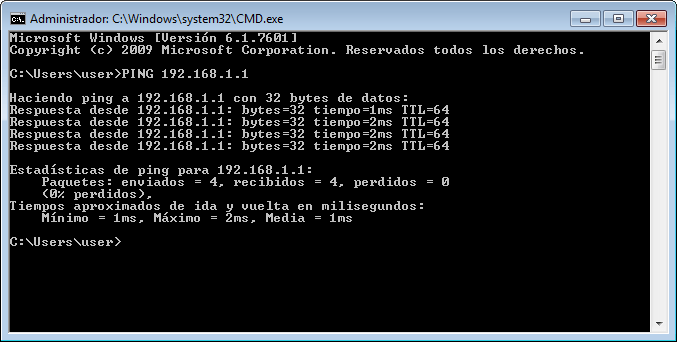
Es öffnet sich ein schwarzes Fenster, in das wir Folgendes schreiben: KLINGELN 192.168.1.1
Wenn wir bekommen Antwort von 192.168.1.1: Bytes=32 Zeit=1ms TTL=64 ist, dass wir eine Verbindung mit dem Router haben.
Andererseits, wenn Sie uns antworten: Antwort von 192.168.1.131: Zielhost nicht erreichbar. Was nicht funktioniert, ist die WLAN-Verbindung.
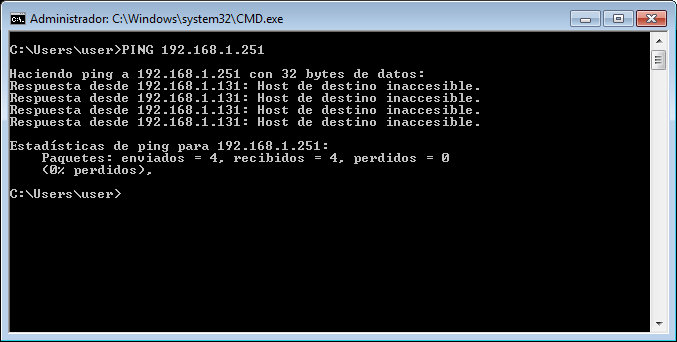
Damit erkennen wir, ob die Verbindung zum Router gut ist., Jetzt überprüfen wir die Internetverbindung. Dazu schreiben wir Folgendes: KLINGELN 8.8.8.8
Die Nummer 8.8.8.8 ist Google IP, wenn du uns antwortest Antwort von 192.168.1.1: Bytes=32 Zeit=1ms TTL=64 ist, dass wir eine Internetverbindung haben, Aber manchmal kommt es vor, dass wir nicht navigieren oder etwas öffnen können.
Warum passiert das?? die meiste Zeit Die Verbindung ist gut, aber es funktioniert nicht Dies liegt an der Existenz von Viren.
Daher empfehle ich Ihnen, dies zu überprüfen es ist Fasten wo erklärt wird, wie man sie beseitigt.
Setzen Sie das Netzwerk zurück
Es gibt noch eine andere Alternative, Was führt zum Zurücksetzen der Netzwerkverbindung?, Dadurch werden alle Treiber und Netzwerkadapter entfernt und neu installiert. Es wird zur ursprünglichen Konfiguration zurückgekehrt, um zu versuchen, die Internetverbindung wieder zum Laufen zu bringen.
- Wählen Sie die Schaltfläche aus Start und dann Konfiguration > Rotes und Internet > Zustand> Netzwerk-Reset.
- auf dem Bildschirm Netzwerk-Reset, wählen Jetzt zurücksetzen > Ja zur Bestätigung. Warten Sie, bis der Computer neu gestartet ist, und prüfen Sie, ob das Problem behoben ist.
Überprüfen Sie die Verbindungsgeschwindigkeit
Sobald alle vorherigen Schritte ausgeführt wurden, Um sicherzustellen, dass alles ordnungsgemäß funktioniert, sollten wir einen Geschwindigkeitstest durchführen
Dazu müssen Sie lediglich eintreten HIER und einen Geschwindigkeitstest machen.